













































Prezentacje Google w praktyce
Najbliższe terminy
-
07.10.2026Online (Zdalnie)

-

Język
Polski -

Czas trwania
1 dzień, 6 godzin -
Poziom
Średniozaawansowany -

Certyfikat
tak
- Uczestnik będzie potrafił sprawnie tworzyć i edytować prezentacje od podstaw w środowisku Prezentacji Google
- Będzie umiał korzystać z gotowych motywów oraz tworzyć własne układy slajdów dopasowane do standardów organizacji
- Nauczy się zaawansowanego formatowania tekstu, obiektów graficznych, diagramów i elementów wizualnych
- Będzie potrafił precyzyjnie rozmieszczać elementy na slajdach z wykorzystaniem prowadnic, siatek i narzędzi wyrównywania
- Pozna zasady wstawiania multimediów, dynamicznych wykresów z Arkuszy Google oraz osadzonych formularzy
- Będzie umiał tworzyć animacje, przejścia i elementy interaktywne wspierające atrakcyjny przekaz prezentacji
- Zdobędzie umiejętność pracy zespołowej nad prezentacją – udostępniania, komentowania, wersjonowania, migracji z PowerPointa oraz publikacji materiałów online
Forma szkolenia
Zajęcia prowadzone są online w trybie zdalnym i na żywo. Pracujemy bezpośrednio w Prezentacjach Google, a uczestnicy na bieżąco wykonują ćwiczenia wraz z trenerem. Szkolenie trwa 1 dzień, w godzinach od 8:30 do 14:30, łącznie 6 godzin.
Materiały szkoleniowe
Każdy uczestnik otrzymuje przykładowe prezentacje, zestaw ćwiczeń praktycznych oraz materiały pomocnicze dotyczące projektowania slajdów, formatowania, pracy z multimediami, współpracy online i publikacji prezentacji.
Program krok po kroku
Rozpoczynamy od omówienia interfejsu Prezentacji Google i podstaw tworzenia slajdów. Następnie przechodzimy do pracy z motywami, układami, masterami, tekstem, grafiką, diagramami i multimediami. Kolejne moduły obejmują animacje, przejścia, dynamiczne dane z Arkuszy Google, integracje z aplikacjami Workspace, współpracę zespołową, migrację z PowerPointa oraz eksport i publikację prezentacji.
Opieka poszkoleniowa
Po zakończeniu kursu możesz dopytać o własne przypadki i uzyskać wskazówki dotyczące przygotowywania prezentacji firmowych, poprawy układu slajdów, pracy z danymi, współdzielenia plików oraz publikacji materiałów w środowisku Google Workspace.
Certyfikat ukończenia
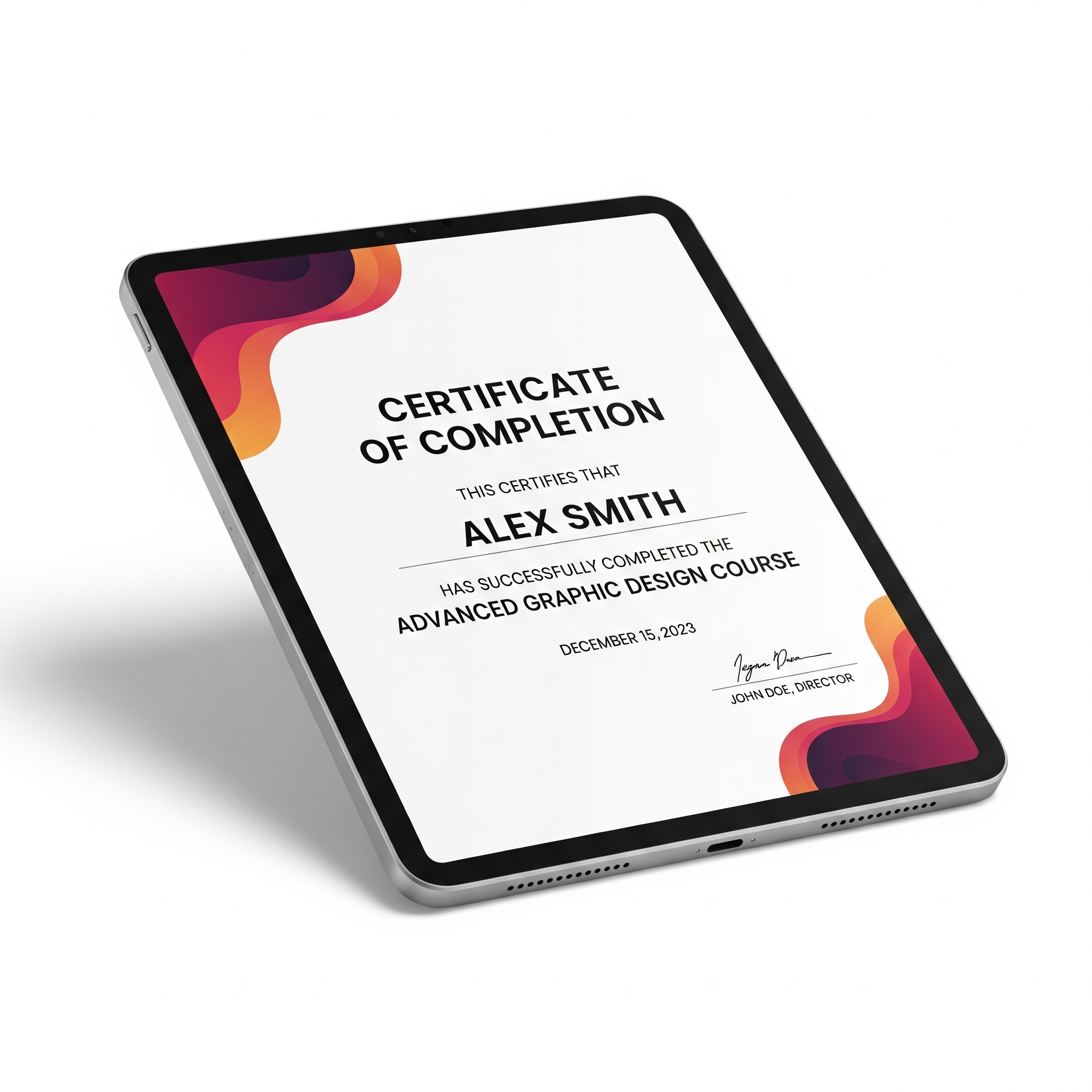
Każdy uczestnik otrzymuje imienny certyfikat w formacie PDF, potwierdzający zakres tematyczny i udział w szkoleniu.
Ćwiczenia praktyczne
W każdym module uczestnicy wykonują zadania odzwierciedlające realne zastosowania Prezentacji Google – np. przygotowanie prezentacji firmowej, edycję motywu, pracę na masterach, wstawianie wykresów z Arkuszy Google, dodawanie animacji, komentowanie slajdów i publikację materiału online.
Dopasowanie programu
Jeżeli Twoja organizacja korzysta z określonych szablonów prezentacji, zasad identyfikacji wizualnej lub procedur współpracy, możemy uwzględnić je w ćwiczeniach. Program szkolenia dostosowujemy do potrzeb grupy oraz sposobu pracy w Google Workspace.



- Zapisz się i odbierz potwierdzenie e-mail
- Dzień przed szkoleniem otrzymasz link do spotkania online
- Dołączysz przez przeglądarkę – bez instalacji dodatkowych aplikacji
- Kliknij link i wejdź do wirtualnej sali szkoleniowej



-
Tworzenie pierwszej prezentacji
- Logowanie do Prezentacji Google w środowisku Google Workspace
- Wybór szablonu prezentacji i rozpoczęcie pracy od gotowego wzorca
- Tworzenie nowej prezentacji od podstaw
- Dodawanie nowych slajdów do prezentacji
- Usuwanie niepotrzebnych slajdów
- Zmiana kolejności slajdów i organizacja struktury prezentacji
- Zapis automatyczny prezentacji w Dysku Google
- Zarządzanie wersjami i kontrola zmian w prezentacji
-
Podstawy edycji slajdów
- Wstawianie pól tekstowych na slajdach
- Formatowanie pól tekstowych i dopasowywanie ich do układu slajdu
- Dodawanie obrazów z komputera
- Wstawianie obrazów z Dysku Google
- Dodawanie grafik z adresu URL
- Wstawianie kształtów, linii i ikon
- Stylizacja kształtów, linii i elementów graficznych
- Zmiana kolorów tła slajdów
- Dostosowywanie podstawowych stylów prezentacji
-
Motywy i układy
- Wybór gotowego motywu prezentacji
- Dostosowywanie motywu do charakteru prezentacji firmowej
- Praca z Master Slides
- Globalna zmiana logo w prezentacji
- Globalna zmiana czcionek i kolorów
- Układy slajdów, czyli Layouty – wybór i stosowanie gotowych układów
- Dodawanie niestandardowych układów slajdów
- Zapisywanie własnego motywu do ponownego wykorzystania
- Budowanie spójnej identyfikacji wizualnej prezentacji
-
Zaawansowane formatowanie i siatki
- Grupowanie obiektów na slajdzie
- Rozgrupowywanie i edycja złożonych układów obiektów
- Wyrównywanie elementów względem slajdu i innych obiektów
- Rozmieszczanie elementów w równych odstępach
- Praca z prowadnicami
- Wykorzystanie siatek do precyzyjnego rozmieszczania treści
- Style tekstu – listy, nagłówki i akapity
- Formatowanie tabel w prezentacji
- Formatowanie diagramów i elementów informacyjnych
- Porządkowanie układu slajdu pod kątem czytelności i estetyki
-
Multimedia i dynamiczne dane
- Osadzanie wideo z YouTube
- Osadzanie wideo z Dysku Google
- Konfiguracja opcji odtwarzania materiałów wideo
- Wstawianie plików audio do prezentacji
- Synchronizacja audio z animacjami
- Wstawianie dynamicznych wykresów z Arkuszy Google
- Wstawianie tabel połączonych z Arkuszami Google
- Aktualizacja danych w prezentacji po zmianach w arkuszu źródłowym
- Osadzanie formularzy Google Forms
- Wstawianie map i elementów kontekstowych do prezentacji
-
Animacje i przejścia
- Dodawanie animacji obiektów na slajdzie
- Animacje wejścia i wyjścia
- Tworzenie ścieżek ruchu dla wybranych elementów
- Sterowanie czasem animacji
- Ustawianie opóźnień i kolejności odtwarzania animacji
- Konfiguracja wyzwalaczy animacji
- Dodawanie przejść między slajdami
- Wybór i konfiguracja efektów przejścia
- Synchronizacja animacji z dźwiękiem
- Kontrola dynamiki prezentacji podczas wystąpienia
-
Interaktywne elementy
- Tworzenie linków wewnętrznych między slajdami
- Dodawanie linków zewnętrznych do stron, dokumentów i zasobów online
- Budowanie nielinearnej nawigacji w prezentacji
- Tworzenie przycisków akcji
- Wykorzystanie zakładek i odnośników typu bookmarks
- Osadzanie ankiet z Google Forms
- Projektowanie prezentacji interaktywnych do spotkań, szkoleń i materiałów online
-
Współpraca i wersjonowanie
- Udostępnianie prezentacji innym użytkownikom
- Uprawnienia dostępu – edytor, komentator i widz
- Kontrola dostępu przez link oraz zaproszenia imienne
- Tryb edycji i praca zespołowa nad slajdami
- Komentarze do slajdów i elementów prezentacji
- Przypisywanie zadań współpracownikom
- Historia wersji prezentacji
- Przywracanie wcześniejszych wersji
- Oznaczanie ważnych snapshotów i etapów pracy
- Organizacja procesu recenzji prezentacji w zespole
-
Migracja z PowerPoint
- Import plików .pptx do Prezentacji Google
- Otwieranie i edytowanie prezentacji PowerPoint w środowisku Google Workspace
- Typowe problemy po imporcie plików PowerPoint
- Korekta układów slajdów po migracji
- Korekta czcionek, kolorów i elementów graficznych
- Weryfikacja obrazów i ich pozycjonowania
- Sprawdzanie animacji i przejść po imporcie
- Testy offline prezentacji
- Testy prezentacji na urządzeniach mobilnych
- Przygotowanie prezentacji do dalszej pracy w Google Slides
-
Publikacja i prezentowanie
- Uruchamianie prezentacji w trybie prezentera
- Korzystanie z notatek prelegenta
- Przewijanie slajdów podczas wystąpienia
- Zdalne sterowanie prezentacją za pomocą smartfona
- Osadzanie prezentacji w intranecie lub na stronie internetowej
- Publikowanie prezentacji przez iframe
- Udostępnianie prezentacji za pomocą linku
- Eksport prezentacji do PDF
- Eksport prezentacji do PPTX
- Zachowanie interaktywności i linków podczas eksportu
- Przygotowanie prezentacji do wystąpień, spotkań wewnętrznych i publikacji online
-
AI i asystent w Prezentacjach Google
- Wykorzystanie Gemini w Prezentacjach Google do tworzenia koncepcji slajdów
- Generowanie propozycji struktury prezentacji na podstawie tematu wystąpienia
- Tworzenie konspektów prezentacji i układu sekcji
- Redagowanie nagłówków, krótkich opisów i punktów na slajdach
- Skracanie treści i dopasowywanie komunikatu do formatu slajdu
- Propozycje grafik, ikon i elementów wizualnych wspierających przekaz
- Analiza spójności tonu i stylu prezentacji
- Usprawnianie czytelności slajdów z pomocą rekomendacji AI
- Tworzenie streszczeń prezentacji i notatek dla prelegenta
- Dobre praktyki pracy z AI przy zachowaniu kontroli nad treścią i jakością prezentacji
Najbliższe terminy
-
07.10.2026Online (Zdalnie)
-
Język
Polski -
Czas trwania
1 dzień, 6 godzin -
Poziom
Średniozaawansowany -
Certyfikat
tak