


























Obsługa edytora tekstu Dokumenty Google - efektywna praca z dokumentami
Najbliższe terminy
Nie widzisz dogodnego terminu? Skontaktuj się z nami
Organizujemy szkolenia na życzenie
-

Język
Polski -
Poziom
Średniozaawansowany -

Certyfikat
tak
- Uczestnik będzie potrafił sprawnie poruszać się po interfejsie Dokumentów Google i wykorzystywać najważniejsze funkcje programu w codziennej pracy
- Będzie umiał profesjonalnie formatować tekst, nagłówki, tabele oraz elementy graficzne, aby dokumenty były czytelne i estetyczne
- Nauczy się budować uporządkowaną strukturę dokumentu z wykorzystaniem spisów treści, podziałów stron, sekcji i nagłówków
- Będzie potrafił skutecznie organizować współpracę nad dokumentem, korzystając z udostępniania, komentarzy, sugestii i różnych trybów edycji
- Pozna zasady kontroli historii zmian, przywracania wcześniejszych wersji oraz świadomego zarządzania wersjonowaniem dokumentów
- Będzie umiał tworzyć i wykorzystywać własne szablony firmowe, wspierające spójność dokumentów w organizacji
- Zdobędzie umiejętność łączenia Dokumentów Google z innymi aplikacjami Google Workspace, takimi jak Dysk Google, Arkusze Google, Formularze Google i Kalendarz Google
Forma szkolenia
Zajęcia prowadzone są online w trybie zdalnym i na żywo. Pracujemy bezpośrednio w Dokumentach Google, a uczestnicy na bieżąco wykonują ćwiczenia wraz z trenerem. Szkolenie trwa 1 dzień, w godzinach od 8:30 do 14:30, łącznie 6 godzin.
Materiały szkoleniowe
Każdy uczestnik otrzymuje przykładowe dokumenty, zestaw ćwiczeń praktycznych oraz materiały pomocnicze ułatwiające samodzielne utrwalenie omawianych funkcji po zakończeniu szkolenia.
Program krok po kroku
Rozpoczynamy od omówienia interfejsu Dokumentów Google i podstaw pracy z dokumentem. Następnie przechodzimy do formatowania tekstu, nagłówków, tabel, elementów graficznych i struktury dokumentu. Kolejne moduły obejmują współpracę w czasie rzeczywistym, udostępnianie, komentarze, historię zmian, wersjonowanie oraz integrację z pozostałymi aplikacjami Google Workspace.
Opieka poszkoleniowa
Po zakończeniu kursu możesz dopytać o własne przypadki i uzyskać wskazówki dotyczące organizacji pracy z dokumentami, współdzielenia plików oraz wykorzystania Dokumentów Google w środowisku firmowym.
Certyfikat ukończenia
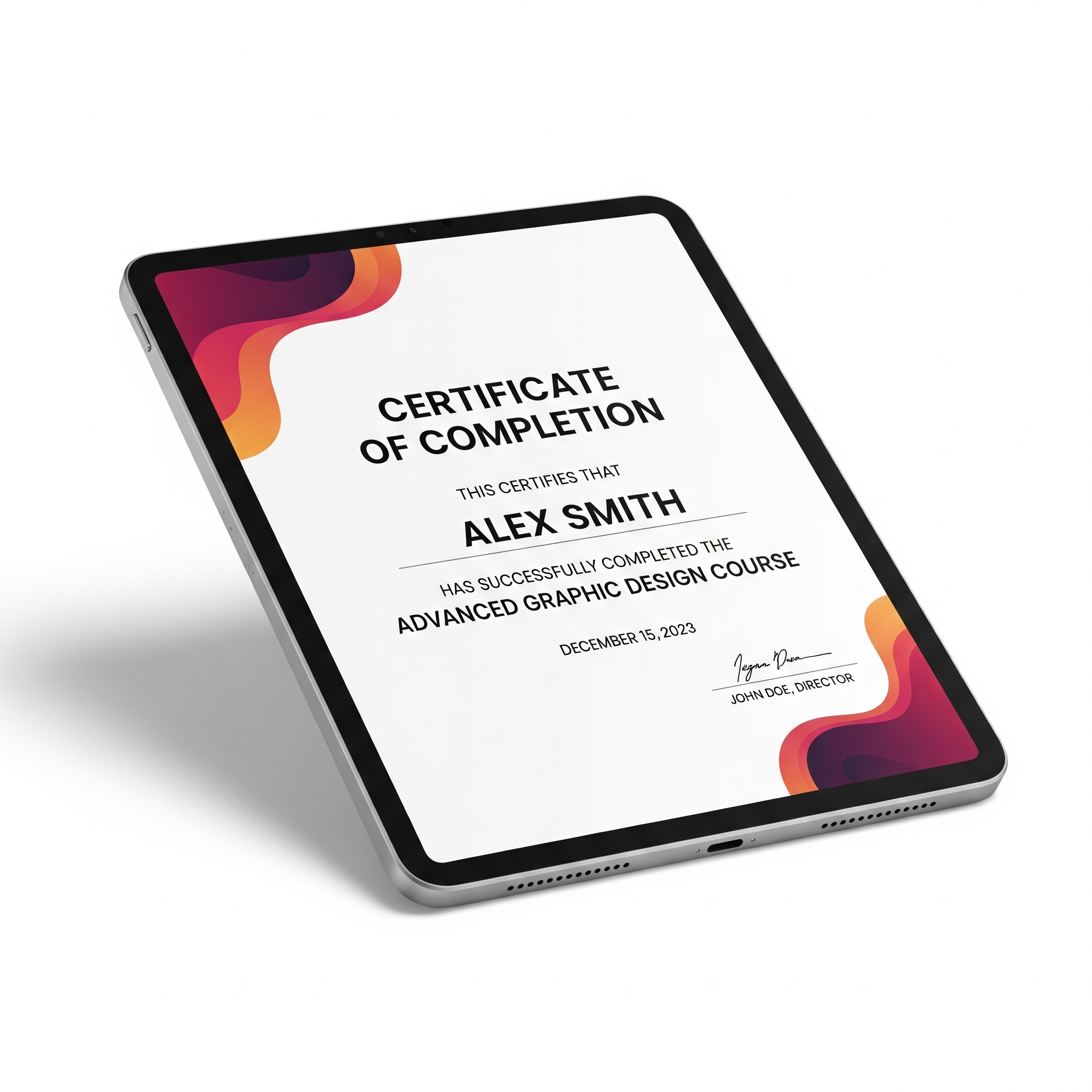
Każdy uczestnik otrzymuje imienny certyfikat w formacie PDF, potwierdzający zakres tematyczny i udział w szkoleniu.
Ćwiczenia praktyczne
W każdym module uczestnicy wykonują zadania odzwierciedlające realne zastosowania Dokumentów Google – np. przygotowanie dokumentu firmowego, wspólna edycja treści, komentowanie, praca z sugestiami, tworzenie szablonu oraz wykorzystanie historii zmian.
Dopasowanie programu
Jeżeli Twoja organizacja korzysta z określonych standardów dokumentów, szablonów lub procedur współpracy, możemy uwzględnić je w ćwiczeniach. Program szkolenia dostosowujemy do potrzeb grupy i sposobu pracy w Google Workspace.



- Zapisz się i odbierz potwierdzenie e-mail
- Dzień przed szkoleniem otrzymasz link do spotkania online
- Dołączysz przez przeglądarkę – bez instalacji dodatkowych aplikacji
- Kliknij link i wejdź do wirtualnej sali szkoleniowej



-
Interfejs i struktura dokumentu
- Omówienie interfejsu Dokumentów Google i najważniejszych narzędzi pracy
- Panel struktury dokumentu Outline – nawigacja po nagłówkach i szybkie przechodzenie do wybranych sekcji
- Linijka i marginesy – pokazywanie i ukrywanie linijki, ustawianie marginesów oraz reguły tabulatorów
- Znajdź i zamień Ctrl + H – wyszukiwanie prostych fraz oraz praca z bardziej zaawansowanymi kryteriami
- Wykorzystanie wyrażeń regularnych podczas wyszukiwania i zamiany treści
- Zastępowanie formatowania, w tym czcionki i koloru tekstu
- Zakładki i odnośniki wewnętrzne – wstawianie odnośników do nagłówków, zakładek i numerów stron
-
Praca z dokumentem
- Tworzenie, otwieranie i zapisywanie dokumentów w środowisku Google Workspace
- Formatowanie czcionki – krój, rozmiar, kolor oraz podstawowe wyróżnienia tekstu
- Formatowanie akapitów – interlinia, wcięcia, tabulatory oraz odstępy przed i po akapicie
- Obramowania i cieniowanie – granice wokół akapitów, tła oraz linie podziału
- Listy wielopoziomowe – tworzenie niestandardowych wzorów numeracji, np. „Rozdział I.A.1”
- Definiowanie formatów poszczególnych poziomów listy
- Sekcje kolumnowe – tworzenie dokumentów w dwóch lub większej liczbie kolumn
- Ustawienia podziału wyrazów oraz kontrola przeniesień akapitów
- Nagłówki i stopki z polami automatycznymi
- Wstawianie numeracji stron, tytułu rozdziału, daty oraz pól niestandardowych
- Podziały stron i sekcji oraz różne nagłówki i stopki dla wybranych części dokumentu
-
Obiekty i media
- Wstawianie obrazów i grafik do dokumentu
- Kadrowanie grafik oraz dopasowanie ich do układu dokumentu
- Zawijanie tekstu wokół obrazu – z tekstem, przed tekstem i za tekstem
- Pozycjonowanie obiektów graficznych na stronie
- Dodawanie tekstu alternatywnego do obrazów
- Diagramy i rysunki – import z Lucidchart oraz edycja elementów wektorowych
- Linki zewnętrzne oraz odwołania do plików zapisanych na Dysku Google
-
Tabele
- Wstawianie tabel do Dokumentów Google
- Formatowanie tabel – obramowania, cieniowanie oraz szerokość kolumn
- Łączenie i dzielenie komórek tabeli
- Sortowanie i filtrowanie danych z poziomu menu kontekstowego tabeli
- Stosowanie gotowych stylów tabel
- Tworzenie i modyfikowanie niestandardowych stylów tabel
- Przygotowanie czytelnych zestawień i układów tabelarycznych w dokumentach firmowych
-
Wykresy, diagramy i elementy dynamiczne
- Wstawianie wykresów z Arkuszy Google
- Tworzenie połączenia na żywo z danymi źródłowymi
- Odświeżanie wykresów jednym kliknięciem po zmianach w Arkuszach Google
- Wstawianie diagramów i rysunków do dokumentu
- Import diagramów z Lucidchart
- Praca z elementami Smart Chips @
- Wstawianie osób, plików, wydarzeń, zakładek i emoji za pomocą Smart Chips
- Szybki podgląd informacji w dokumencie bez konieczności otwierania dodatkowych plików
-
Dynamiczny spis treści
- Przygotowanie dokumentu do utworzenia spisu treści
- Poprawne stosowanie nagłówków H1–H6
- Wstawianie dynamicznego spisu treści
- Konfiguracja poziomów nagłówków widocznych w spisie treści
- Wybór stylu spisu treści – z kropkami lub z linkami
- Ręczna i automatyczna aktualizacja spisu treści
- Praca ze spisem treści w dłuższych dokumentach firmowych
-
Współpraca i recenzja
- Tryby pracy w dokumencie – Edytuj, Sugeruj i Podgląd
- Dobór trybu pracy do różnych scenariuszy współpracy zespołowej
- Dodawanie komentarzy do dokumentu
- Wzmianki @ oraz przypisywanie zadań współpracownikom
- Alerty e-mailowe i moderacja dyskusji w komentarzach
- Historia wersji – przegląd wszystkich zmian w dokumencie
- Nadawanie nazw ważnym wersjom dokumentu
- Przywracanie wcześniejszych wersji dokumentu
- Ustawienia udostępniania – link publiczny, zaproszenia imienne i kontrola dostępu
- Role użytkowników – Edytor, Komentator i Czytelnik
- Zabezpieczenia dokumentu oraz ograniczanie niepożądanych zmian
- Powiadomienia mailowe – ustawienia natychmiastowe oraz dzienne podsumowania
-
Szablony i motywy dokumentów
- Korzystanie z gotowych wzorców dokumentów
- Tworzenie własnych szablonów firmowych
- Budowa spójnego motywu kolorów i czcionek
- Dostosowywanie układu dokumentu do standardów organizacji
- Przygotowanie szablonów pism, raportów, notatek i dokumentów roboczych
-
Zaawansowane formatowanie i style
- Definiowanie stylów akapitowych
- Modyfikacja istniejących stylów dokumentu
- Zastosowanie opcji Format w pracy z tekstem i układem dokumentu
- Zarządzanie stylami w dłuższych dokumentach
- Resetowanie stylów i przywracanie spójnego formatowania
- Stosowanie stylów na poziomie całego dokumentu
- Standaryzacja nagłówków, akapitów, list i elementów graficznych
-
Integracje i dodatki
- Integracja Dokumentów Google z Dyskiem Google
- Google Forms – osadzanie formularzy oraz import i analiza odpowiedzi w dokumencie
- Keep i Tasks – notatki, checklisty oraz przypomnienia w bocznym panelu
- Research and Citations, czyli funkcja „Sprawdź” – szybkie wyszukiwanie źródeł
- Generowanie bibliografii w formatach APA i MLA
- Tłumaczenie dokumentów z wykorzystaniem integracji z Google Translate
- Dyktowanie Voice typing – Narzędzia > Pisanie głosowe
- Rozpoznawanie mowy i wykorzystywanie skrótów głosowych
-
Automatyzacja wbudowanymi funkcjami
- Smart Compose – podpowiedzi tekstowe i automatyczne kończenie zdań
- Autokorekta i personalizacja ustawień poprawiania tekstu
- Tworzenie i wykorzystywanie spersonalizowanego słownika
- Szybkie wstawki i zapisane fragmenty tekstu
- Building blocks – używanie gotowych bloków treści
- Wstawianie podpisów, nagłówków i stopek dostępnych w galerii
- Przyspieszanie powtarzalnej pracy nad dokumentami firmowymi
-
Publikacja i dystrybucja
- Eksport dokumentu do formatu PDF z aktywnymi linkami i spisem treści
- Eksport do formatów Word, EPUB i HTML
- Opcje zabezpieczeń przy dystrybucji dokumentów
- Blokowanie drukowania i kopiowania w zależności od ustawień dostępu
- Ustawienia strony – marginesy, orientacja, liczba kolumn i dzielenie wyrazów
- Publikowanie dokumentu w sieci – Plik > Publikuj w sieci
- Publikacja jako strona www oraz wykorzystanie kodu embed
- Kontrola dostępu do opublikowanych treści
- Tryb offline – konfiguracja w Chrome
- Rozwiązywanie konfliktów synchronizacji
- Druk broszurowy – ustawienia drukowania wielostronicowego
- Kontrola nagłówków, stopek oraz kolejności stron podczas drukowania
-
AI i asystent w dokumentach
- Generowanie streszczeń i akapitów z wykorzystaniem Gemini w Dokumentach Google
- Analiza tonu i stylu tekstu
- Rekomendacje dotyczące klarowności, gramatyki i spójności dokumentu
- Insight z danych – wykrywanie wzorców w tabelach
- Propozycje wykresów i dynamicznych podsumowań
- Autokonspekty – tworzenie konspektów i punktów na bazie istniejącej treści
- Sugestie formatowania – optymalizacja odstępów i standardyzacja nagłówków
- Poprawa czytelności dokumentu przy użyciu rekomendacji AI
Najbliższe terminy
Nie widzisz dogodnego terminu? Skontaktuj się z nami
Organizujemy szkolenia na życzenie
-
Język
Polski -
Poziom
Średniozaawansowany -
Certyfikat
tak